Надпись «48 Гбит/с» на упаковке HDMI-кабеля сама по себе ничего не доказывает. Реальную пригодность изделия для требовательных режимов определяют сертификация Ultra High Speed HDMI, корректно собранная система и проверка на фактическом разрешении, частоте, цветовой глубине и HDR.
Проверка HDMI-кабеля на 48 Гбит/с
В этой статье разобраны признаки кабеля с заявленной пропускной способностью 48 Гбит/с, порядок проверки перед монтажом и причины, по которым даже качественный кабель может не вывести нужный сигнал. Такой подход помогает не путать возможности стандарта HDMI с возможностями конкретного провода и оборудования.
Что означает пропускная способность 48 Гбит/с
В HDMI 2.1 передача изображения выполняется по четырём высокоскоростным линиям FRL — Fixed Rate Link. Суммарная скорость 48 Гбит/с является верхним режимом интерфейса и описывает физическую способность линии передавать данные, а не автоматически гарантирует любой формат изображения.
На практике результат зависит от источника сигнала, видеокарты или игровой консоли, дисплея, версии их портов, прошивки, настроек и промежуточных устройств. Один и тот же кабель может стабильно работать с 4K при высокой частоте обновления, но не дать ожидаемый режим в другой системе из-за ограничений порта или несовместимости компонентов.
- 48 Гбит/с — характеристика пропускной способности линии, а не отдельный «режим картинки».
- 4K, высокая частота, HDR и 10-битный цвет одновременно требуют согласованной поддержки со стороны всех устройств.
- Кабель не повышает возможности оборудования: порт источника или дисплея с меньшими параметрами останется ограничивающим звеном.
- Сжатие DSC, субдискретизация цвета и другие способы передачи могут менять требуемую полосу, поэтому само наличие изображения ещё не подтверждает работу на 48 Гбит/с.
Поэтому корректный вопрос звучит не «есть ли на кабеле цифра 48», а «подтверждена ли его сертификация и проходит ли через него нужный мне режим без ошибок». Для выбора под 4K 120 Гц и HDR полезно заранее определить требования всей системы — этому посвящён материал о выборе HDMI-кабеля для 4K 120 Гц и HDR.
Какие признаки действительно заслуживают доверия
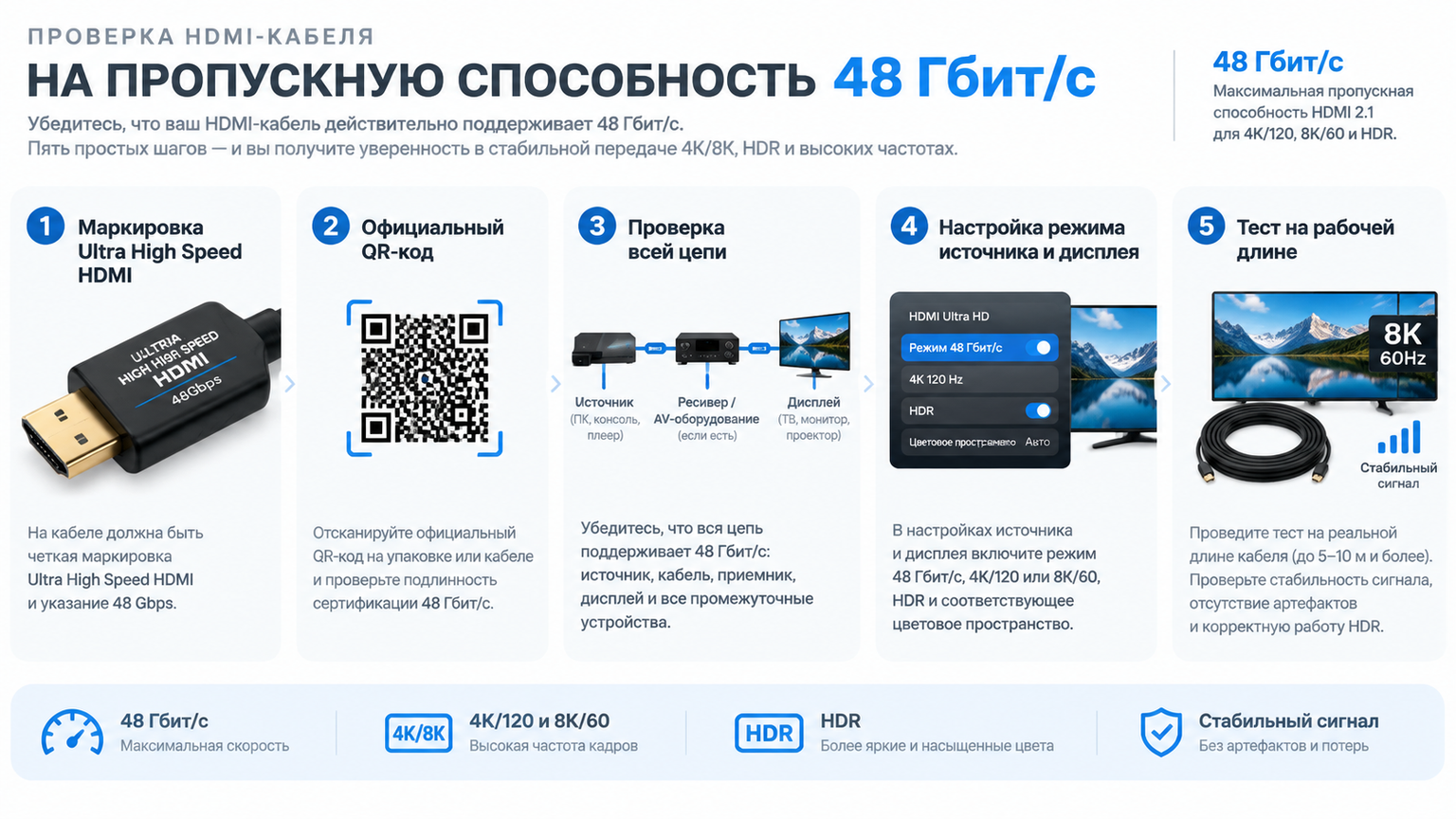
Основной ориентир — официальная маркировка Ultra High Speed HDMI Cable. Для таких кабелей предусмотрена программа сертификации HDMI Licensing Administrator: на упаковке размещают специальную маркировку и QR-код, ведущий к проверке подлинности и соответствия изделия.
QR-код должен находиться на оригинальной упаковке, а не только в карточке товара или на наклейке, которую продавец нанес самостоятельно. Проверять следует именно упаковку конкретного экземпляра: обозначение серии или рекламное обещание магазина не заменяют идентификацию сертифицированного продукта.
- Осмотрите коробку и найдите обозначение Ultra High Speed HDMI Cable.
- Проверьте наличие официальной защитной маркировки и QR-кода.
- Сканируйте код приложением, предусмотренным для проверки сертифицированных кабелей.
- Сопоставьте результат с изделием: типом кабеля, упаковкой и маркировкой на самом кабеле.
- Сохраните фото упаковки и результат проверки для кабелей, которые пойдут в монтаж.
Надписи «HDMI 2.1», «8K», «48G» или «gaming cable» без подтверждённой сертификации — только заявления производителя. Они могут быть правдивыми, но не дают покупателю такого же надёжного основания, как официальная проверка Ultra High Speed.
Вывод: цифра 48 Гбит/с на упаковке — повод продолжить проверку, а не доказательство результата. Самый сильный формальный признак — подлинная сертификация Ultra High Speed HDMI, подтверждённая для конкретного кабеля.
Как проверить кабель в рабочей системе
Даже сертифицированный кабель необходимо проверить в реальной конфигурации. В тесте участвуют источник, дисплей, выбранные порты и все соединительные элементы между ними; если в цепи есть ресивер, коммутатор, сплиттер, док-станция или переходник, они также могут ограничивать режим.
Пошаговый порядок
- Составьте схему. Запишите источник, модель дисплея, используемые HDMI-порты, промежуточные устройства и длину каждого участка.
- Уберите лишние звенья. Сначала подключите источник непосредственно к дисплею проверяемым кабелем. Это отделяет проблему кабеля от проблемы AV-оборудования.
- Включите нужный режим. Выберите на источнике и дисплее требуемое разрешение, частоту обновления, HDR и цветовой формат, если эти параметры доступны.
- Проверьте стабильность. Оцените изображение сразу после включения, при смене входа, запуске контента и выходе из режима сна. Следите за кратковременными пропаданиями сигнала.
- Добавляйте элементы по одному. Верните ресивер, коммутатор или переходник и повторите проверку после каждого изменения.
- Зафиксируйте результат. Запишите рабочий режим, длину линии, ориентацию кабеля и состав оборудования, чтобы не потерять рабочую конфигурацию при обслуживании.
В меню телевизора, монитора или видеокарты обычно можно увидеть текущие разрешение, частоту, HDR и иногда цветовой формат. Эти данные полезнее, чем субъективная оценка «картинка выглядит нормально»: изображение может быть стабильным, но устройство незаметно перешло на менее требовательный режим.
Не стоит считать тестом простое воспроизведение фильма или рабочего стола. Проверять нужно именно тот режим, ради которого кабель покупают: например, высокую частоту обновления для игровой системы или требуемую цветовую глубину для профессионального источника. Если оборудование не умеет этот режим, кабель таким тестом проверить невозможно.
Что сравнивать при выборе кабеля
Выбор зависит от расстояния, способа прокладки и состава системы. Для короткого подключения между источником и дисплеем обычно достаточно качественного сертифицированного кабеля подходящей длины. В стационарной инсталляции важнее заранее проверить маршрут, радиусы изгиба, наличие силовых кабелей рядом и возможность заменить линию без вскрытия отделки.
| Сценарий | Что проверить | Практический выбор |
|---|---|---|
| Короткое подключение | Сертификацию, нужный режим и фиксацию разъёмов | Ultra High Speed HDMI подходящей длины без лишних переходников |
| Игровая система | Высокую частоту, HDR, цветовую глубину и стабильность после сна | Кабель с официальной маркировкой и тестом с конкретной консолью или ПК |
| Ресивер или коммутатор в цепи | Поддержку нужного режима каждым портом устройства | Проверка прямого соединения и затем всей цепи |
| Длинная линия | Потери, питание активной схемы и условия прокладки | Подходящий по задаче активный или оптический HDMI-кабель |
| Монтаж в стене | Ремонтопригодность, направление, запас длины и протяжку | Документированная модель, тест до закрытия трассы и доступ к соединениям |
Для большой дистанции нельзя переносить выводы о коротком кабеле на всю линию. Оптическая конструкция может быть удобнее для длинной трассы, но у неё есть требования к направлению подключения, качеству преобразователей и иногда к питанию. Сравнение медных и оптических решений разобрано в материале об оптическом или медном HDMI-кабеле для длинной линии.
Пассивный медный кабель не имеет активной электроники и передаёт сигнал напрямую; с ростом длины запас по качеству линии обычно уменьшается. Активный или оптический кабель использует преобразование сигнала и способен решить задачу протяжённости, но добавляет требования к монтажу и совместимости.
Типичные ошибки при проверке
Самая частая ошибка — считать наличие изображения доказательством поддержки 48 Гбит/с. При согласовании HDMI устройства выбирают общий доступный режим, поэтому система может показать картинку на сниженной частоте, с другой цветовой субдискретизацией или без HDR.
- Ориентироваться только на слово «8K». Оно не сообщает, при какой частоте, цветовой глубине и формате выполнена передача.
- Путать версию интерфейса и класс кабеля. У кабеля нет самостоятельной «версии HDMI» в том же смысле, что у порта; важны его категория, сертификация и фактическая работа.
- Тестировать через неизвестный переходник. Переходник USB-C, док-станция, HDMI-конвертер или ресивер могут иметь собственный предел.
- Проверять только в одном приложении. Результат зависит от режима вывода, драйвера и настроек операционной системы или источника.
- Не учитывать направление. Для многих активных оптических моделей вход и выход обозначены, и обратное подключение не даст рабочего сигнала.
- Закладывать кабель без предварительного теста. После закрытия стены или потолка замена проблемной линии становится дорогой и трудоёмкой.
Артефакты также не всегда означают недостаток пропускной способности. Причиной могут быть плохой контакт в разъёме, механическая нагрузка на коннектор, электромагнитные помехи, перегрев оборудования, несовместимость HDCP или ошибка прошивки.
Если изображение исчезает при включении HDR или повышении частоты, сначала верните параметры к заведомо рабочему уровню, затем меняйте только один пункт за раз. Такой метод показывает, на каком этапе появляется сбой, и не позволяет ошибочно обвинить кабель в проблеме источника или дисплея.
Финальный чек-лист перед покупкой и монтажом
Проверка должна завершаться не впечатлением от упаковки, а зафиксированным результатом в нужной конфигурации. Для ответственной инсталляции полезно принять кабель как отдельный компонент: занести его в ведомость, сфотографировать маркировку и записать рабочий режим.
- Определите максимальный режим: разрешение, частоту, HDR, цветовую глубину и формат.
- Проверьте, что этот режим поддерживают источник, дисплей и промежуточные устройства.
- Выберите кабель с маркировкой Ultra High Speed HDMI и проверьте QR-код сертификации.
- Сопоставьте длину и конструкцию кабеля с трассой; для длинных линий не используйте короткий кабель как универсальный ориентир.
- Протестируйте прямое соединение, затем соберите фактическую цепь с оборудованием.
- Повторите тест после укладки, подключения питания и окончательной фиксации разъёмов.
Максимальная длина не определяется одной универсальной цифрой: на результат влияют тип кабеля, качество исполнения, источник, дисплей и условия прокладки. При проектировании длинной линии полезно отдельно оценить запас по сигналу и доступность обслуживания — подробнее об этом сказано в материале о максимальной длине HDMI-кабеля без потери качества.
Итоговый критерий прост: кабель должен быть официально подтверждён как Ultra High Speed HDMI и стабильно передавать требуемый режим в полной рабочей цепи. Если хотя бы один элемент системы ограничен, сама надпись «48 Гбит/с» не гарантирует ни высокую частоту, ни HDR, ни заявленное качество сигнала.