Сообщение «нет сигнала» означает, что телевизор не получил пригодный видеопоток по выбранному HDMI-входу. Это не доказывает неисправность самого телевизора: причиной может быть неверный вход, выключенный источник, плохо вставленный штекер, неподходящий режим изображения или сбой согласования устройств.
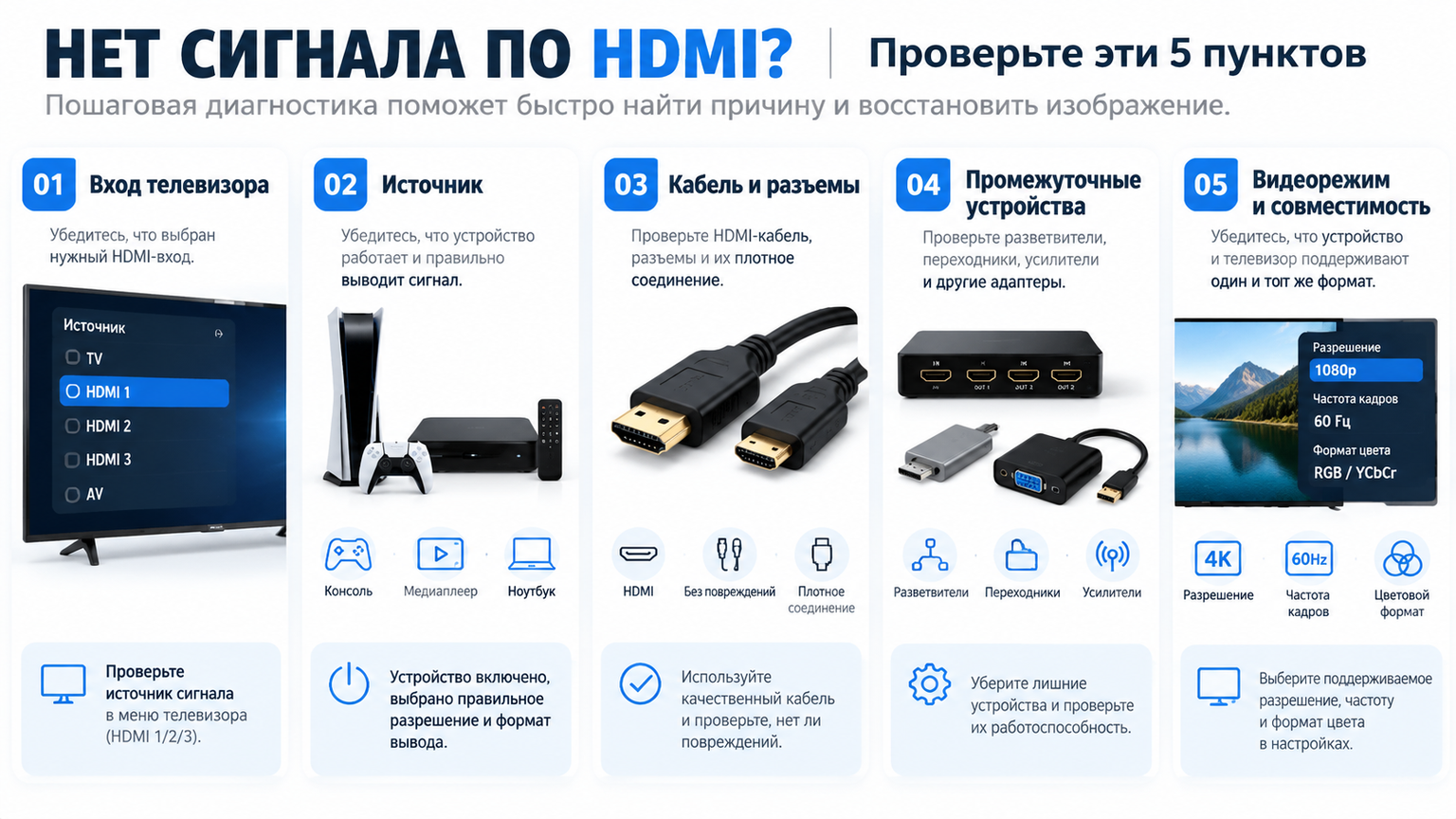
Нет сигнала по HDMI: проверьте 5 узлов
HDMI передает не только картинку и звук, но и служебные данные. Телевизор сообщает источнику поддерживаемые разрешения и частоты, а устройства проверяют защиту контента HDCP. Поэтому диагностику лучше проводить по цепочке, исключая по одному возможному виновнику, а не менять все компоненты одновременно.
С чего начать: вход телевизора и источник сигнала
Сначала включите телевизор и откройте список входов кнопкой Source, Input или значком прямоугольника со стрелкой. Выберите именно тот порт, в который вставлен кабель: HDMI 1, HDMI 2, HDMI 3 или другой. Номер на корпусе и номер в меню должны совпадать.
Если к телевизору подключены приставка, компьютер, консоль или ресивер, убедитесь, что нужное устройство включено и не находится в режиме сна. Некоторые источники начинают выдавать изображение только после загрузки операционной системы или выхода из энергосбережения.
- Проверьте индикатор питания и работу блока питания источника.
- Убедитесь, что кабель подключен к видеовыходу устройства, а не к HDMI-входу.
- Если используется компьютер, выберите вывод изображения на внешний экран.
- На ресивере или коммутаторе выберите правильный вход и включите его питание.
На телевизоре с несколькими портами полезно проверить соседний HDMI-вход. Это не ремонт, а быстрый способ отделить неисправность конкретного порта от проблемы источника или кабеля. После переключения подождите несколько секунд: HDMI-согласование не всегда происходит мгновенно.
Проверка кабеля, штекеров и разъемов
Отключите кабель с обеих сторон и осмотрите контакты, корпус штекеров и сами гнезда. Штекер должен входить до конца без заметного перекоса; натянутый или резко согнутый кабель может создавать нестабильный контакт, особенно если разъем находится сбоку телевизора.
Для проверки используйте заведомо исправный HDMI-кабель и короткую прямую цепь: источник подключается непосредственно к телевизору. Маркировка «4K», «8K» или название версии сама по себе не подтверждает качество конкретного изделия, поэтому важнее результат в нужном режиме и отсутствие промежуточных соединений.
| Что проверяется | Признак проблемы | Действие |
|---|---|---|
| Штекер и гнездо | Изображение появляется при шевелении кабеля | Устранить натяжение, проверить другой порт или кабель |
| Длина и прокладка | Сигнал пропадает на высокой нагрузке | Сократить трассу или применить решение для нужной длины |
| Переходник | Без него изображение есть, с ним — нет | Проверить направление и совместимость адаптера |
| Кабель | Другой кабель сразу восстанавливает картинку | Заменить кабель на подходящий по режиму |
Если требуется 4K с высокой частотой обновления или HDR, требования к всей линии выше, чем при обычном Full HD. Критерии выбора кабеля для таких сценариев разобраны в материале о выборе HDMI-кабеля для 4K 120 Гц и HDR.
Практическое правило: сначала подтвердите изображение на короткой прямой линии, затем возвращайте переходники, ресивер и длинную трассу по одному элементу.
Переходники, сплиттеры и ресиверы: где возникает сбой
Каждое промежуточное устройство становится отдельным участником HDMI-согласования. Телевизор, источник, AV-ресивер, сплиттер или конвертер должны корректно обменяться данными о поддерживаемом формате и защите контента. Если один элемент не отвечает или требует другого питания, экран может показать «нет сигнала».
Особенно внимательно проверяйте переходы между разными интерфейсами. Пассивный адаптер не всегда преобразует сигнал: например, направление HDMI—DisplayPort может требовать активного конвертера и отдельного питания, а USB-C зависит от поддержки видеовыхода устройством.
- Уберите из цепи сплиттер, удлинитель, док-станцию и ресивер.
- Проверьте направление конвертера: вход и выход не взаимозаменяемы.
- Подключите внешний блок питания адаптера, если он предусмотрен.
- Уточните, поддерживает ли конвертер нужные разрешение, частоту, HDR и HDCP.
- После изменения схемы полностью выключите устройства и включите их заново.
Если изображение есть при прямом подключении, возвращайте компоненты по одному. Так можно определить конкретный участок цепи, а не делать вывод, что «не работает HDMI» целиком.
Разрешение, частота и HDMI-согласование
Телевизор и источник должны выбрать общий видеорежим. Когда компьютер или консоль принудительно выставлены на неподдерживаемое разрешение, слишком высокую частоту или особый формат цветопередачи, телевизор иногда не показывает картинку вовсе, хотя физически сигнал по кабелю идет.
Для проверки запустите источник с базовым режимом изображения, который точно поддерживается телевизором. На компьютере это можно сделать через другой монитор, удаленное подключение или безопасный режим; на консоли — через процедуру сброса видеовыхода, предусмотренную производителем.
- Выключите телевизор и источник, затем отсоедините HDMI-кабель.
- Подключите источник напрямую к телевизору и включите оба устройства.
- Сбросьте видеовыход источника на автоматический или базовый режим.
- После появления изображения постепенно включайте нужное разрешение, частоту и HDR.
- После каждого изменения проверяйте стабильность картинки и звука.
HDCP — защита цифрового контента, а EDID — данные, которыми телевизор сообщает источнику свои возможности. Сбой обмена этими данными бывает после переключения входов, горячего подключения или включения устройств в неудобной последовательности.
Помогает полное обесточивание: выключите телевизор и источник, выньте их из розетки на короткое время, отсоедините лишние HDMI-линии и затем подключите только одну. Это перезапускает согласование, но не заменяет проверку кабеля и совместимости компонентов.
Особые случаи и порядок действий мастера
Порт HDMI с ARC или eARC обычно используется для возврата звука в саундбар или ресивер, но конкретная схема зависит от модели телевизора. Для диагностики изображения сначала подключите источник к обычному HDMI-входу телевизора, а аудиосистему временно исключите.
Если сигнал исчезает только при включении света, двигателя, зарядного устройства или другого оборудования, ищите не только неисправность HDMI. Возможны проблемы с питанием, наводки, плохой контакт защитного заземления или слишком длинная линия; в такой ситуации не следует соединять защитные проводники случайными самодельными решениями.
Используйте следующий порядок, если быстрый тест не дал результата:
- Выбрать правильный вход на телевизоре и подтвердить включение источника.
- Проверить прямое подключение без переходников, сплиттеров и ресивера.
- Переставить кабель в другой HDMI-порт и использовать исправный кабель.
- Сбросить видеорежим источника до автоматического или базового.
- Проверить питание и направление всех активных адаптеров.
- Добавлять устройства обратно по одному, фиксируя момент появления сбоя.
Если один источник не работает ни с одним кабелем и телевизором, вероятна неисправность его видеовыхода или настройки. Если разные источники не работают только в одном порту телевизора, подозрение падает на этот порт; при повторяющихся сбоях потребуется сервисная проверка.
Для выбора между режимами HDMI 2.0 и HDMI 2.1 важны не только надпись на порту, но и возможности конкретного телевизора, источника и кабеля. Сопоставить эти параметры можно в материале о HDMI 2.0 и HDMI 2.1 для телевизора, монитора и консоли.
Не начинайте с покупки самого дорогого кабеля и не меняйте сразу телевизор, приставку и ресивер. Последовательная проверка входа, источника, кабеля, промежуточных устройств и видеорежима обычно быстрее показывает реальную причину и помогает подобрать замену только тому элементу, который действительно ограничивает систему.