Связка 4K, 120 Гц и HDR требует не просто кабеля с надписью HDMI 2.1, а согласованной работы источника, дисплея и всех устройств между ними. Неподходящий кабель может ограничить частоту, перевести сигнал в менее качественный цветовой режим или вызвать периодические пропадания изображения.
HDMI для 4K 120 Гц: проверка перед покупкой
Правильный выбор начинается с проверки характеристик всей цепочки. Нужно выяснить, какие режимы поддерживают видеокарта или консоль, телевизор или монитор, ресивер, саундбар и установленные переходники, а затем подобрать кабель с запасом по передаче сигнала.
Что на самом деле означает 4K 120 Гц и HDR
4K обычно обозначает изображение с разрешением 3840×2160 точек для бытовых телевизоров и мониторов. Частота 120 Гц означает, что экран способен обновлять изображение до 120 раз в секунду, но источник, интерфейс и игра или видеосигнал также должны поддерживать такой режим.
HDR расширяет диапазон яркости и цветопередачи, однако это не отдельный «скоростной» разъём. Итоговая нагрузка на линию зависит от сочетания разрешения, частоты, глубины цвета, цветовой субдискретизации и используемого способа передачи сигнала.
- Разрешение: проверьте, действительно ли источник выдаёт 3840×2160, а не масштабированный режим.
- Частота: убедитесь, что 120 Гц доступны именно при выбранном разрешении и нужном цветовом формате.
- Цвет: 10-битный или более глубокий сигнал и режим 4:4:4 требуют больше пропускной способности, чем упрощённые варианты.
- HDR: поддержка должна быть включена и на источнике, и на экране, а промежуточные устройства не должны её блокировать.
Поэтому фраза «кабель поддерживает 4K» сама по себе малоинформативна. Она не говорит, при какой частоте, глубине цвета и длине кабеля будет работать конкретный режим.
Какую маркировку искать на упаковке
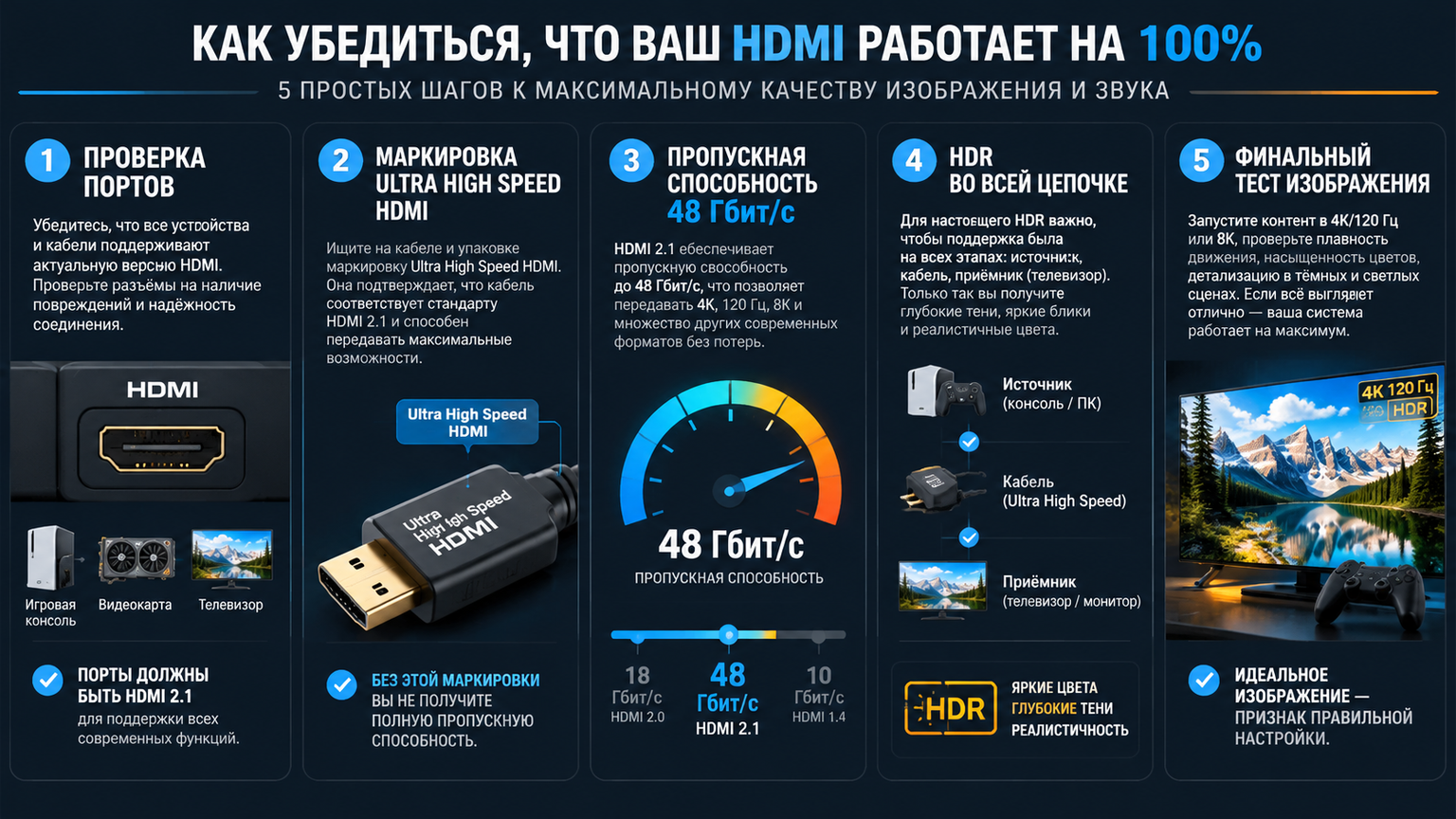
Для требовательных режимов ориентиром служит сертифицированный Ultra High Speed HDMI Cable. Для такого класса заявлена пропускная способность до 48 Гбит/с, а кабель проходит программу сертификации HDMI и должен иметь соответствующую официальную маркировку, включая проверяемую этикетку.
Название HDMI 2.1 относится прежде всего к возможностям интерфейса и оборудования. Кабель не следует выбирать только по надписи «HDMI 2.1»: важнее обозначение класса Ultra High Speed, заявленные параметры и понятное происхождение изделия.
| Обозначение | Что оно говорит | Как использовать при выборе |
|---|---|---|
| High Speed HDMI | Базовый класс кабелей для многих прежних режимов | Не считать гарантией 4K 120 Гц с HDR |
| Premium High Speed HDMI | Кабель с сертификацией для расширенных режимов предыдущего класса | Проверить фактические требования конкретного источника и экрана |
| Ultra High Speed HDMI | Класс для высоких скоростей, включая передачу до 48 Гбит/с | Основной вариант для 4K 120 Гц с запасом по режиму |
| HDMI 2.1 на упаковке | Ссылка на поколение функций интерфейса, а не самостоятельный класс кабеля | Искать дополнительную официальную маркировку кабеля |
При покупке полезно осмотреть не только лицевую сторону коробки, но и сам кабель. Если на упаковке нет ясной сертификационной маркировки, сведений о классе и производителя, обещание «8K» не заменяет проверку совместимости.
Вывод: для 4K 120 Гц и HDR выбирайте сертифицированный Ultra High Speed HDMI, а затем проверяйте, что такой режим пропускает вся AV-цепочка.
Длина, конструкция и прокладка кабеля
Чем длиннее медный пассивный кабель, тем выше требования к качеству линии и тем меньше запас по устойчивости сигнала. Нельзя переносить результат короткого соединения на длинную скрытую трассу: на ней могут появиться редкие обрывы, мерцание, чёрный экран или невозможность включить нужный режим.
Для короткого подключения телевизора к консоли, видеокарте или приставке обычно выбирают прямой сертифицированный кабель без лишних соединений. Для длинной трассы заранее рассматривают активный HDMI-кабель или оптическое решение, но у таких изделий нужно проверить направление передачи и требования к питанию.
Что проверить перед прокладкой
- Не перегибать кабель у разъёма и не укладывать его с малым радиусом изгиба.
- Не тянуть изделие за коннектор и не оставлять его под постоянным натяжением.
- Не зажимать кабель крепежом, дверцей короба или мебелью.
- Не прокладывать его вплотную к силовым линиям без необходимости.
- Сначала выполнить тест на всей предполагаемой длине, а затем закрывать стену, потолок или кабель-канал.
Оптические и активные модели не являются универсальным улучшением. Они могут иметь направленность, встроенную электронику и ограничения по совместимости, поэтому маркировку конца «Source» подключают к источнику, а «Display» — к экрану, если это указано производителем.
Переходники, ресиверы и другие слабые места цепочки
Кабель передаёт только тот сигнал, который сформировал источник и который способен принять экран. Если между ними стоит AV-ресивер, саундбар, коммутатор, док-станция или переходник, каждое устройство должно поддерживать требуемые 4K 120 Гц и HDR, включая нужную версию функций HDMI.
Переход с другого интерфейса нельзя оценивать по форме разъёма. Адаптер USB-C, DisplayPort или HDMI может зависеть от режима альтернативной передачи, особенностей источника, направления преобразования и питания; пассивный переходник не всегда выполняет активное преобразование сигнала.
- Составьте схему: источник → промежуточное устройство → дисплей.
- Запишите ограничения: разрешение, частота, HDR, цветовой режим и наличие eARC или других нужных функций.
- Исключите промежуточные элементы: временно подключите источник к экрану напрямую.
- Верните оборудование по одному: после каждого соединения повторяйте проверку изображения.
Если прямое подключение работает, а через ресивер или саундбар — нет, искать причину следует в совместимости промежуточного устройства или его настройках. Замена кабеля в такой ситуации может не устранить ограничение.
Пошаговый выбор и проверка после установки
Покупку лучше начинать не с длины и внешнего вида, а с режима, который требуется пользователю. Для игровой консоли это может быть 4K 120 Гц с HDR, для ПК — 4K 120 Гц с 10-битным цветом и 4:4:4, а для кинотеатральной системы — передача видеосигнала через ресивер с сохранением нужных форматов.
- Проверьте спецификации всех портов: источник, дисплей и промежуточные устройства.
- Уточните, доступен ли режим 4K 120 Гц одновременно с HDR и требуемым цветовым форматом.
- Выберите сертифицированный Ultra High Speed HDMI нужной длины.
- Для длинной трассы подберите активный или оптический вариант с учётом направления и условий монтажа.
- Подключите систему напрямую либо по схеме производителя и включите нужные функции в меню устройств.
- Проверьте фактические параметры сигнала и стабильность изображения в реальной нагрузке.
На телевизоре или мониторе ищите информационный экран с текущим разрешением, частотой, HDR и цветовым форматом. На ПК аналогичные сведения доступны в настройках дисплея или панели управления видеокарты, а на консоли — в разделе проверки видеовыхода.
Тестируйте не только статичное меню, но и динамичную сцену, запуск игры, переключение входов и выход из режима сна. Краткие чёрные экраны при смене формата могут быть нормальной повторной синхронизацией, но регулярные обрывы во время работы указывают на проблему в цепочке.
Типичные ошибки при выборе
- Покупка по слову «8K». Такая надпись не раскрывает сертификацию, длину и условия передачи 4K 120 Гц с HDR.
- Смешение кабеля и оборудования. HDMI 2.1 на телевизоре не превращает старый кабель в Ultra High Speed.
- Игнорирование цвета. Иногда 120 Гц включается только после перехода на более простой формат цвета, что меняет результат для рабочего ПК.
- Слишком длинная пассивная линия. Запас короткого соединения не гарантирует стабильность на большой дистанции.
- Проверка только одного устройства. Ресивер, коммутатор или адаптер могут ограничить сигнал независимо от кабеля.
- Монтаж без предварительного теста. После закрытия трассы диагностика и замена становятся значительно сложнее.
Не стоит автоматически покупать самый дорогой или самый толстый кабель. Цена, диаметр оболочки и позолота контактов не заменяют подтверждённый класс, правильную длину и совместимость оборудования.
Практический критерий прост: после подключения система должна устойчиво выдавать именно тот режим, который указан в задаче. Если 4K 120 Гц и HDR работают только после снижения глубины цвета, отключения HDR или обхода промежуточного устройства, кабель нельзя считать единственной причиной — нужно проверять всю цепочку.